
막히거나 궁금한 점이 있으면 010-5477-5380 으로 전화 주세요.
도메인 등록방법과 DNS 설정방법
홈페이지 주소를 연결하는 일은 두 단계입니다. 1부 가비아에서 도메인을 등록하고, 2부 그 도메인을 우리 서버로 연결(DNS 설정)합니다.
이미 도메인을 가지고 계시면 1부는 건너뛰고 2부만 하시면 됩니다. 휴대폰에서 보시면 그림을 좌우로 밀어 볼 수 있습니다.
2부에서 넣을 값 — 값/위치(IP): 43.203.55.47
1부. 도메인 등록 (가비아에서 이름 사기)
1
가비아에 로그인합니다
- 가비아(gabia.com) 오른쪽 위에서 로그인합니다. 계정이 없으면 먼저 회원가입합니다.
- 개인 명의로도, 회사 명의(사업자등록번호)로도 등록할 수 있습니다.
2
위쪽 「도메인」 메뉴에서 원하는 이름을 검색합니다
- 위쪽 메뉴 「도메인」 → 「도메인 검색」 을 누르고 원하는 이름을 넣어 검색합니다 (예: kosha-ms.co.kr).
- 같은 이름을 이미 쓰는 사람이 있으면 「등록 불가」 로 나옵니다 — 그때는 다른 이름으로 다시 검색합니다.
3
「등록 가능」 을 확인하고 「신청하기」 를 누릅니다
- 검색 결과 오른쪽에 「등록 가능」 이라고 나오면 그 이름을 쓸 수 있습니다.
- 오른쪽 「신청하기」 를 누르면 장바구니에 담깁니다.
4
등록 기간과 부가서비스를 정합니다
- 기간은 보통 1년 단위이며, 1년 이상 고를 수 있습니다.
- 「자동연장」(만료 전 자동 결제)을 켜 두면 만료로 홈페이지가 멈추는 일을 막을 수 있습니다.
- 소유자 정보 공개를 막아 주는 「개인정보 보호」 서비스가 무료인지 확인하고 켭니다.
5
소유자 정보를 넣고 실명인증을 합니다
- 소유자(개인 또는 기업)의 이름·연락처·주소·이메일을 넣습니다. 회사 명의면 사업자 정보도 넣습니다.
- .co.kr 도메인은 실명인증(휴대폰 또는 카드)이 필요합니다 — 등록자 이름과 인증 정보가 같아야 합니다.
6
결제하고 등록을 마칩니다
- 결제수단을 고르고 결제하면 등록이 끝납니다.
- 결제 뒤 「My가비아 → 도메인」 목록에서 등록된 이름을 확인할 수 있습니다.
- 확인했으면 바로 아래 2부(DNS 설정)로 이어서 진행합니다.
도메인 등록에서 꼭 지켜 주세요
- 도메인 이름은 짧고 기억하기 쉬운 것으로 정합니다. 원하는 이름이 이미 등록되어 있으면 다른 이름을 정해야 합니다.
- 실명인증을 마치지 않으면 등록이 완료되지 않습니다 (오래 두면 등록이 취소될 수 있습니다).
- 자동연장을 꺼 두면 만료일에 홈페이지가 멈춥니다 — 켜 두는 것을 권합니다.
- 이미 도메인이 있으면 1부는 건너뛰고 2부(DNS 설정)만 하시면 됩니다.
2부. DNS 설정 (도메인을 우리 서버로 연결)
먼저 — DNS 서버(네임서버)는 어디로 하나요?
- DNS 서버(네임서버)는 가비아 것을 그대로 씁니다 — 따로 바꾸지 않습니다.
- 화면에 「네임서버 변경」 · 「DNS 권한 설정」 · 「다른 곳에서 관리」 같은 항목이 보여도 건드리지 말고 그대로 두세요.
- 「레코드 수정」 화면 위쪽에 「네임서버 : ns.gabia.co.kr」 로 보이면 정상입니다 (아래 4단계 그림 참고).
- 다른 곳(클라우드 업체 등)의 DNS 를 쓰기로 하셨다면 알려 주세요 — 그때는 그 서비스에서 레코드를 넣어야 해서 안내가 달라집니다.
1
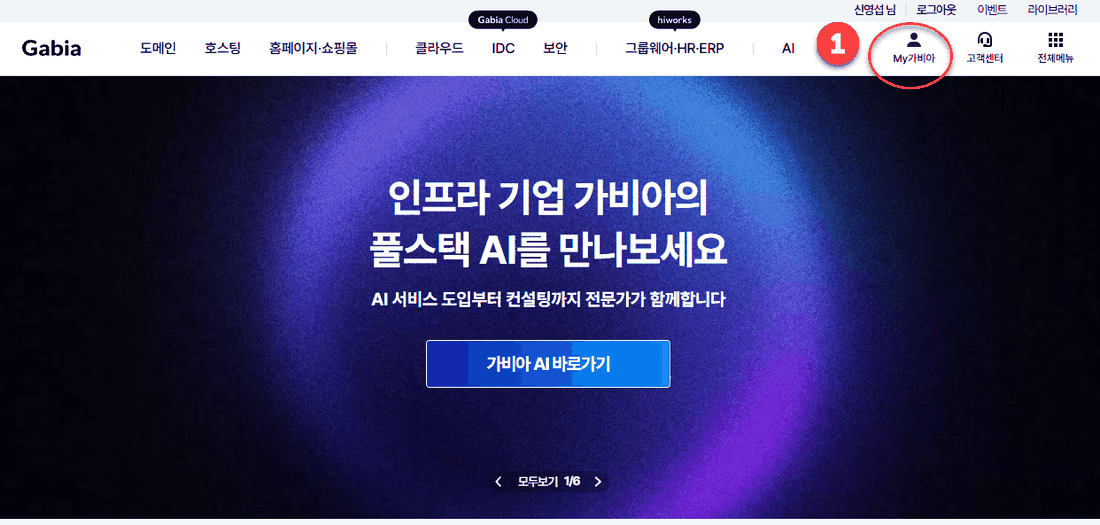
가비아에 로그인하고 「My가비아」를 누릅니다
- 가비아(gabia.com)에 들어가 오른쪽 위 사람 모양 「My가비아」를 누릅니다.
- 도메인을 산 계정으로 로그인해야 합니다 — 다른 계정으로 들어가면 도메인이 보이지 않습니다.
그림을 누르면 크게 볼 수 있습니다.
2
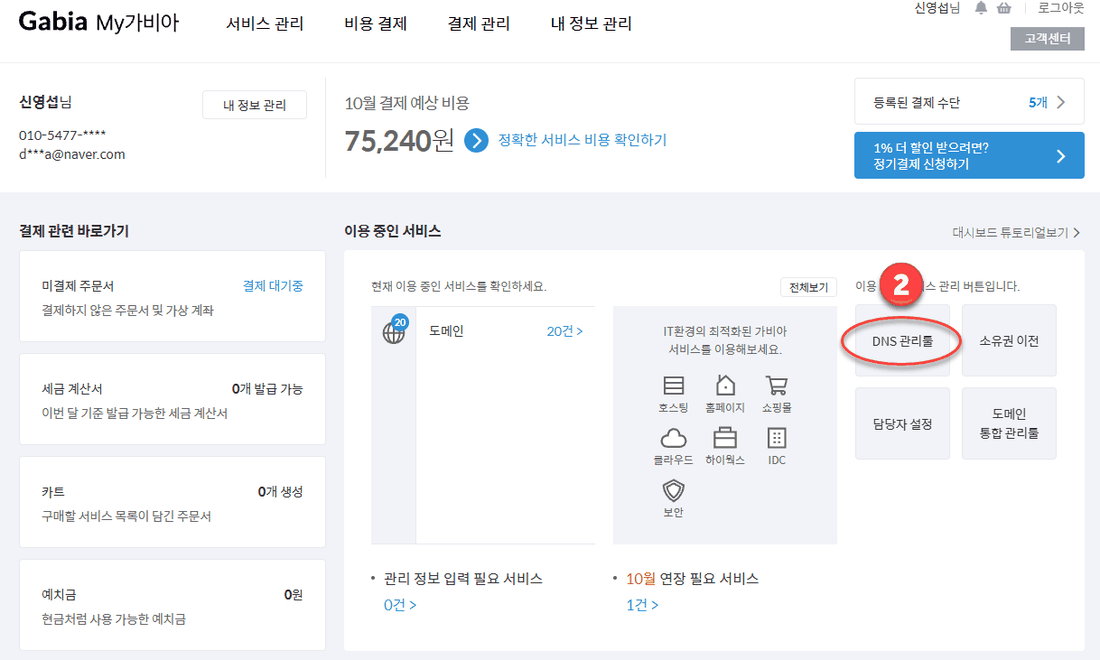
「DNS 관리」를 누릅니다
- My가비아 화면 오른쪽 「이용 중인 서비스」 에서 「DNS 관리」 를 누릅니다.
그림을 누르면 크게 볼 수 있습니다.
3
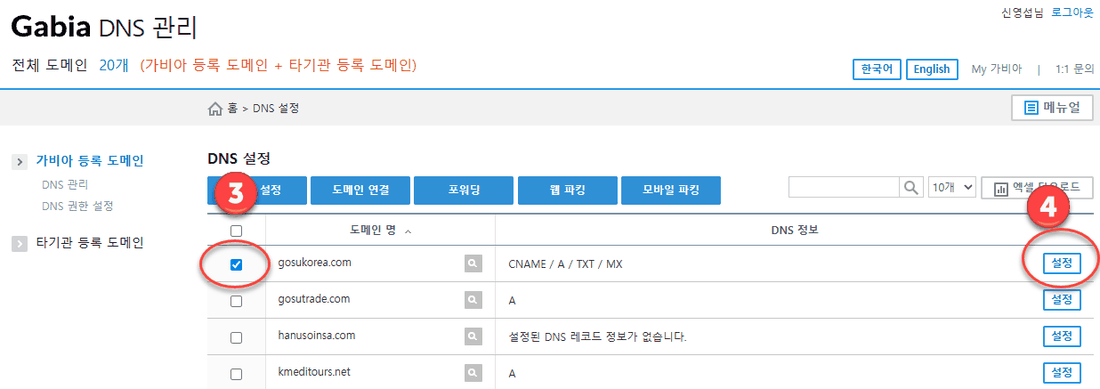
「DNS 설정」에서 도메인을 고르고 「설정」을 누릅니다
- 왼쪽 메뉴 「가비아 등록 도메인 → DNS 관리」 에서 위쪽 「DNS 설정」 탭을 고릅니다.
- 목록에서 자기 도메인 왼쪽 네모를 체크하고, 오른쪽 「설정」 을 누릅니다.
그림을 누르면 크게 볼 수 있습니다.
4
「레코드 수정」을 누릅니다
- 「DNS 설정」 화면에서 「레코드 수정」 을 누릅니다.
- 레코드 개수가 0개면 아무것도 없이 비어 있습니다 — 그대로 진행하면 됩니다.

그림을 누르면 크게 볼 수 있습니다.
5
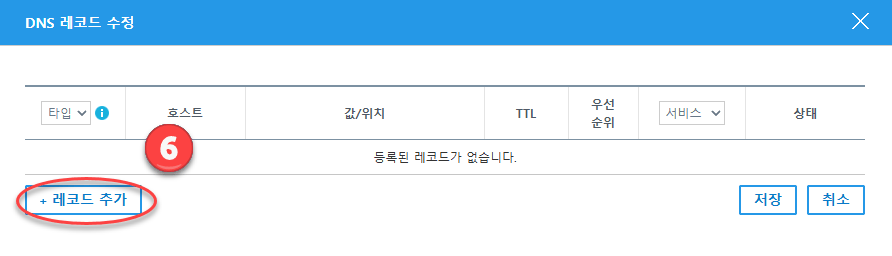
「+ 레코드 추가」를 누릅니다
- 열린 창 왼쪽 아래 「+ 레코드 추가」 를 누르면 입력 줄이 하나 생깁니다.
그림을 누르면 크게 볼 수 있습니다.
6
첫 번째 줄에 @ 를 넣습니다
- 타입은 A · 호스트는 @ · 값/위치는 43.203.55.47 · TTL 은 600 으로 넣습니다.
- 오른쪽 「확인」 을 누르면 값이 줄에 남습니다.
- 이어서 다시 「+ 레코드 추가」 를 눌러 다음 줄(www)을 넣습니다.
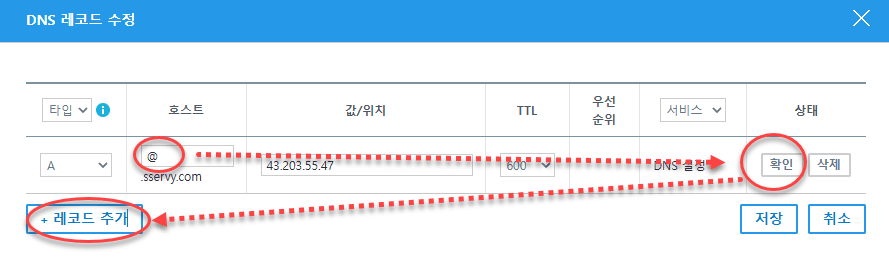
그림을 누르면 크게 볼 수 있습니다.
7
두 번째 줄에 www 를 넣고 「저장」합니다
- 타입은 A · 호스트는 www · 값/위치는 43.203.55.47 · TTL 은 600 으로 넣고 「확인」 을 누릅니다.
- 줄이 두 개 생긴 것을 확인한 뒤 오른쪽 아래 「저장」 을 누릅니다.
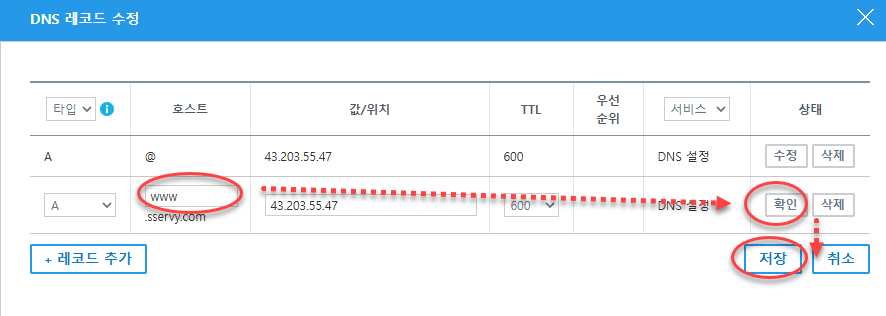
그림을 누르면 크게 볼 수 있습니다.
DNS 설정에서 꼭 지켜 주세요
- 값/위치에는 43.203.55.47 만 넣습니다 — 다른 숫자를 넣거나 비워 두면 열리지 않습니다.
- 호스트 @ 와 www 두 줄을 모두 넣습니다 (www 도 넣어야 www.주소 로 들어와도 열립니다).
- 「확인」 은 값을 넣는 단계입니다. 다 넣은 뒤 반드시 「저장」 을 눌러야 반영됩니다.
- 이미 있는 레코드는 지우지 않습니다. 같은 호스트(@ · www)가 이미 있으면 그 값을 43.203.55.47 로 바꿉니다.
- 넣고 나서 반영까지 10분 ~ 1시간 걸릴 수 있습니다.
다 하셨나요?
저장까지 마치면 홈페이지 서비스를 위한 세팅은 마쳤습니다. 이제 홈페이지가 완성되면 방금 등록한 주소로 서비스를 시작합니다.